Outil d’échange de visage

Échange de plusieurs visages sur photos, vidéos et GIF

Échangez plusieurs visages sur une photo, une vidéo ou un GIF.

Sélectionnez jusqu’à quatre personnes

Choisir qui remplacer

Choisissez une photo ou une vidéo

Utilisez une photo ou une vidéo nette.

JPG · PNG · WEBP · GIF · MP4 · WEBM — jusqu’à 200 Mo

Choisissez le nouveau visage

Utilisez un portrait net avec un angle du visage proche de celui de votre scène.

JPG · PNG · WEBP — jusqu’à 20 Mo
Conseils pour un résultat plus net
  • Regardez l’appareil de face, les yeux ouverts
  • Utilisez une lumière uniforme, sans ombres marquées
  • Évitez les lunettes de soleil et les visages masqués
  • Utilisez une photo originale nette
Choisissez votre mode de confidentialitéStandard
Source—
Nouveau visage—
ConfidentialitéStandard
Coût10 crédits

Une acceptation par compte et par version des conditions. Nous enregistrons votre compte, la date, l’adresse IP et les détails du navigateur pour documenter votre acceptation. Consultez notre politique de confidentialité.

Importation des fichiers…

Chiffré pendant le transfert · Jamais utilisé pour l’entraînement

Sélectionnez jusqu’à quatre personnes et attribuez un portrait distinct à chacune.
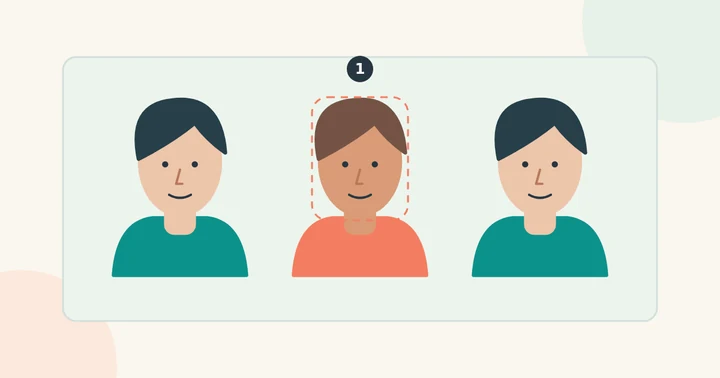
Trois personnes dessinées avec une sélection en pointillés autour du visage central.
Schéma explicatif. Identifiez la personne à modifier avant de retoucher une photo de groupe.

Choisissez les personnes à remplacer

Importez la scène de groupe et un portrait de remplacement net. Détectez les visages, puis sélectionnez la personne d’origine pour la première attribution. Ajoutez une personne par identité de remplacement différente, jusqu’à quatre. N’incluez pas les personnes que vous souhaitez conserver.

Préparez des références séparées pour chaque personne

Utilisez 1 à 5 photos de la même personne de remplacement et jusqu’à huit références de la personne d’origine par attribution. Ces références peuvent provenir de différentes images vidéo. Commencez avec Naturel et comparez Vidéo stable sur un court extrait en mouvement. Les aperçus ne prouvent pas la qualité du mouvement.

Prévisualisez, puis vérifiez tous les visages

Vérifiez les personnes sélectionnées dans un aperçu gratuit d’une image. Pour une vidéo ou un GIF, testez un court extrait animé avant de traiter un fichier plus long. Comparez chaque personne en taille réelle, y compris celles qui doivent rester inchangées. Un bon aperçu ne garantit pas une correspondance correcte sur toutes les images suivantes.

L’échange de visage en lot répond à un autre besoin : traiter plusieurs fichiers séparés. L’échange de plusieurs visages concerne plusieurs personnes dans une même image ou vidéo.

Questions fréquentes

Peut-on remplacer chaque visage par une personne différente ?

Oui. Vous pouvez attribuer des identités de remplacement différentes à quatre personnes d’origine au maximum. Chaque attribution possède ses propres portraits de remplacement et références de la personne d’origine.

Peut-on échanger les visages de deux personnes entre elles ?

Utilisez deux attributions distinctes et des portraits nets d’une seule personne : attribuez le portrait de A au visage sélectionné de B, et celui de B au visage de A. Vérifiez les deux identités dans l’aperçu. Aucun échange automatique en un clic n’est proposé.

Puis-je sélectionner plusieurs personnes dans un GIF ?

Oui. Utilisez les mêmes commandes de sélection des personnes pour un GIF animé. Le résultat est un MP4 ; choisissez Exporter en GIF pour obtenir une copie GIF. Les zones transparentes deviennent blanches.